
THIS WEBPAGE IS A WORK IN PROGRESS!!!!!!!!!!!!!!!
Cíl tohoto tutoriálu
- Síťové úložiště dostupné v domácnosti
- Instalace a konfigurace OS open media vault
- Smíšené úložiště SSD a HDD diskůOMV
Tuto konfiguraci jsem dělal pro tento HW:
 Intel Xeon E3 1245 v3 CPU
 Gigabyte B85-HD3-a MB
 16 GB DDR3 1600 Mt/s RAM
 Seasonic GC-550 PSU
 2x Seagate IronWolf Pro 4tb 7200 rpm HDD
 2x Lexar SSD
 1x Sk Hynix 128gb SSD
Open Media Vault (OMV) je oprační systém debian linux s přídavnými nástroji k obluze disků.
Původní plán byl udělat SSD chaching ale ten se mi nezdařil, místo toho mám 2 diskové pole 1 ssd 2 hdd.
Tento tutoriál je dělaný pro OMV 7. Grafické rozhraní v angličtině.
Samotná instalace není zahrnutá, na to doporučuji tohle video:
https://www.youtube.com/watch?v=Dzqeswby_vA
Dále doporučuji následující videa:
https://www.youtube.com/watch?v=wHMrptwNz2I
https://www.youtube.com/watch?v=6ihAZKGYiJU
https://www.youtube.com/watch?v=YNUBqe8RfhI
https://www.youtube.com/watch?v=2ENCY6uiXIM
Základní přihlašovací údaje: username: admin password: openmediavault
1.úvodní nastavení
Změnit heslo admin uživatele
nahoře v pravo piktogram panáčka-> channge password
auktualizovat systém
System-> Update Management-> Updates
restartovat
Piktogram tlačítká zapnutí-> reboot
Kouknout se na stav disků
Storage-> S.M.A.R.T-> Devices
2.Nastavení Dash-Boardu
nahoře v pravo piktogram panáčka-> Dashboard
Nastavit podle libovosti, klídně si s tím pohraj.
moje konfigurace:
 CPU Utilization
 Memory
 Services(Table)
 System Information
 File Systems(Grid)
 system time
 Netowrk Interfaces(Table)
Nedoporučuji tyto funkce, protže zapínají HDD:
 Disk Temperatures
 S.M.A.R.T. Status
3. Nastavení Diků
Vymazat disky
Storage-> Disks-> Vyber disk a maž pomocí piktogramu gumy
vymaž disky které chceš použít(Pozor, přijděš o data na tom disku)
RAID plugin:
 System-> Plugins
 Vyhledat: MD
V storage→ Multiple Device sekci:
Moje konfigurace:
2x 512gb ssd v zrcadlovém nastavení
2x 4tb hdd v zrcadlovém nastavení
Přidání Filesystému na arej disků
 Storage-> File Systems
 Tlačítko +
 Já používám EXT4 protože to znám
 Vybereš jednu z RAID polí
 save(Tohle může trvat)
Opakuj pro všechny diskové pole
DŮLEŽITÉ je zmínit že častokrát vyjede žlutý banner s otázkou pending changes, Tohle je zapotřebí po odkliknout Yes.!
4. Nastavení Uživatelů
Users-> Users-> tlačítko + (Create | import)-> create
Pro administrátora, uděláš nového uživatele, a přidáš ho do těchto skupin:
 sudo
 _ssh
 openmediavault-admin
Pro uživatelé(Zbytek rodiny např.) přidáš do skupiny user.
5. Nastavení SSH
TBD
jestly dostaneš tento error:
Could not chdir to home directory /home/oscar: No such file or directory
Chybí home složka. Opravit:
 cd /
 cd home
 sudo mkdir `whoami`
(`whoami` je jako název uživatelé. Lze napřiklad použít: sudo mkdir squidnose)
nastavení právomoce složky /home/<username>
 cd /home
 ls -ld
pravděpodobně dostaneš tohle: drwxr-xr-x 2 root root 4096 Dec 28 19:07 .
root znamená že nemáme právomoce
 sudo chown `whoami` `whoami`
 cd `whoami`
Kontrola:
ls -ld
By měl vypsat něco podobného: drwxr-xr-x 3 squinose root 4096 Dec 28 19:22 .
6. Nastavení OMV extras
OMV extras přidává do OMV více funkcí.
otevři ssh terminál na OMV server
nainstalovat OMV extras: https://wiki.omv-extras.org/
wget -O - https://github.com/OpenMediaVault-Plugin-Developers/packages/raw/master/install | sudo bash
načni znovu GUI serveru.
Jeslti najdeš v kolonce system OMV-extras, vše proběhlo správně:)
Pro jistotu rebootuj server.(Tohle už může trvat nějakou dobu)
7. MergerFS
Jestly máš více disků ale nechceš se štvát s více diskovými poly, použij MergerFS. Není to Filessytém jako takový, spíše organizér. Udělá to to že máš všechny disky na 1 místě.
Poté co jsme úspěšně nainstalovaly OMV-extras přidáme plugin MergerFS
storage-> mergerfs -> create
Já jsem chtěl aby se data zapisovaly prvně na arej disků SSD disků(md0) a pak na arej HDD disků (md1) Tak jsem nastavil tohle:
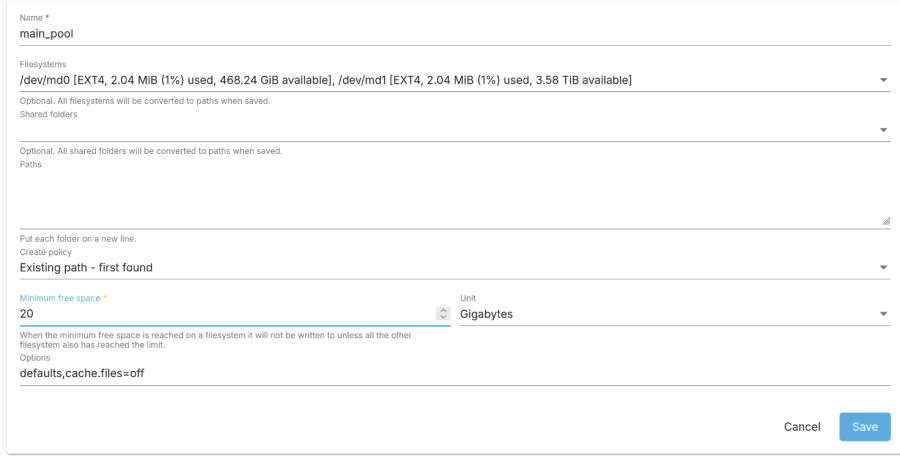
Na vyzkoušení toho kam jdou data, otevři
storage-> File Systems
Zde vidíš raid disky a mergefs.
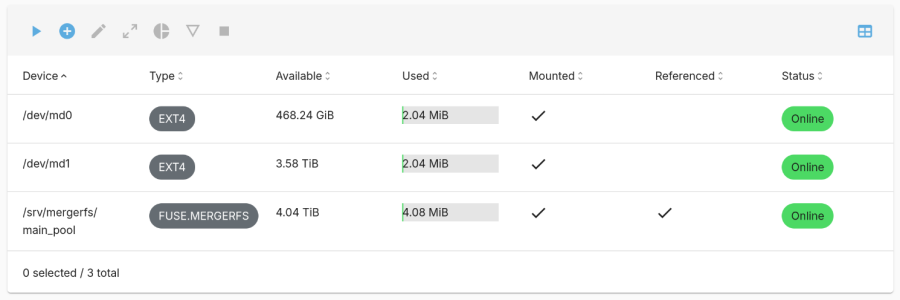
Zcela logicky to ukazuje součit obobou disků.
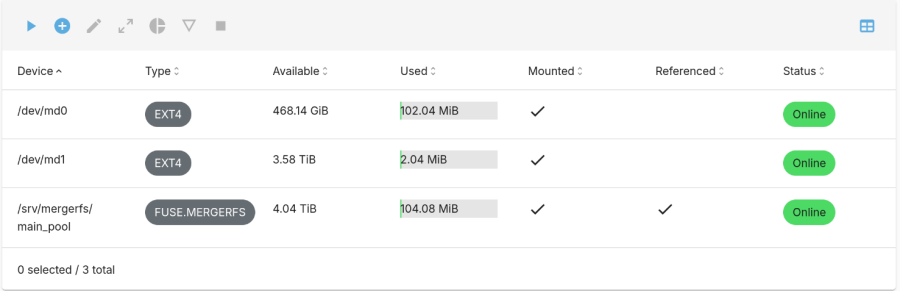
Kdy zapíšeme soubor do mergerFS, v mém připadě /srv/mergerfs/main_pool
na zápis souboru o dané velikosti lze použít přikaz falocate. např 100mb soubor:
fallocate -l 100M file1
(možná budeš potřebovat sudo pravomoce)
uvidíme že ze začátku naplní ssd pool md0:
8. Sdílené úložiště(SMB)
Už máme funkční pole disků ale nemáme k němu inteligentní přístup.
Storage-> Shared Folders-> piktogram + Create
Já jsem si nastavil tohle:
Následně jsem
9. Automatický spánek pro HDD
HDD chceme aby z úsporných důvodů šel po dobu nepoužívaní, spát.
Tomu se říká Spindown
Storage-> Disks-> Vyber disk a piktogram tužky
Zde vyber čas po kterém jeslty HDD nic nedělá, jde spát.
Já si třeba vybral 120 minut
Musíš to ale zadat u každého disku který chceš aby šel po čase spát.
Důležité je pochopit že NAS disky nejsou stavěny na časté vypínání a zapínání.
10. SSD chachování, automatizace
 SSD chachovaní funguje lépe s File Browser plugin
 Pro dobrou funkčnost i s SMB doporučuji zapnout až po File Browseru
Teď už nám data které přijdou, se automaticky zapisují na SSD. Ale to ssd se časem naplní, to je proč tento segment se bude zabívat archivací dat které nemusí být na ssd.
Existují 3 metody:
1. Manuální
Funguje to tak, že si čas od času sedneš a Manuálně přesuneš soubory které nepoužíváš mezi SSD a HDD.
Výhoda:
Je to nejistější metoda, protže se nemusíš spolíhat na komplikovaný skript který se třeba časem může rozbít.
Nevýhoda:
Když jsi nejsi jistý co chceš dát kam, není to jednoduché.
Doporučení:
Jestly chceš použít tuto metodu, vypsal bych si jaký druh souborů budu ukládat. Následně si určil kam je dát. Např:
Arhchivovat na HDD:
- Videa
- Hudba
- Fotky
- ISO soubory
Nechat na SSD:
- Dokumenty
- Vlastní Programy
Rovnou zapisovat na HDD:
- Zálohy zařízení
2.Automatická(Skriptovaná)
Funguje to na bázi Bash skriptů které zkoumají jak starý je soubor a jeslty je dost starý, přesune ho na HDD.
Skript nastavit aby se automaticky spustil po nějaké době. V OMV je to:
System-> Sceduled Tasks
Příklad skriptu:
3.Polo-Automatická
Funguje to tak, že používáš archivovací skript jenom v určitých složkách.
11. Doporučené Pluginy
V hlavním repozitáři:
- file browser
V OMV extra:
- CPU temp
- Downloader(Stahování curl, ytdlp)
- KVM (Virtualizace)